本地模型接上 agent,真正要驗證的是一條完整路徑:請求確實送到本機、模型能產生工具呼叫、工具結果能回到模型,而且整段過程不超過上下文。 只看到聊天視窗有回答,還不能證明它能日常開發。
這篇整理 2026 年 10 月 13 日在 Windows 上的設定與測試,於 14 日發布。Goose 1.54.0、OpenCode 1.19.0 的版本來自本機紀錄;後續版本的選項可能不同。範例路徑使用通用名稱,local-only 是本機介面的佔位字串,並非雲端 API 金鑰。
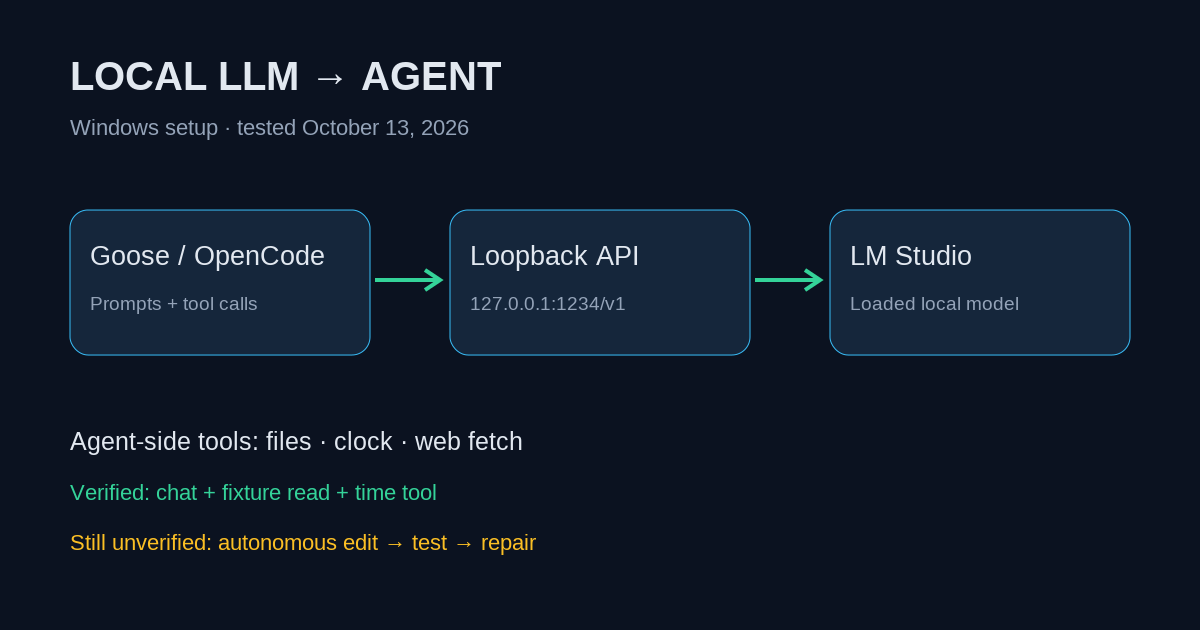
先看這輪到底完成了什麼
| 驗證項目 | 實際結果 | 能推論的範圍 |
|---|---|---|
| LM Studio 模型清單 | /v1/models 回應 HTTP 200 | API 可連線;清單不等於所有模型都已載入 |
| Goose、OpenCode 基本對話 | 都回覆 Z13_LOCAL_OK | 本機模型路徑可用 |
| 合成檔案讀取 | 都取回 LOCAL_AGENT_7319 | 已驗證工具呼叫與回傳 |
直接輸入 opencode 的預設設定 | 測試回覆 Z13_DEFAULT_OK | 全域設定可以生效 |
| 日期時間 | 呼叫 z13_time,回傳台北時間 | 不必用檔案搜尋猜測日期 |
| GitHub Trending | 成功取得網頁,後續摘要需要人工介入 | 尚未達成完整自主研究 |
| 真實專案修改、測試與修正 | 本輪未完成驗證 | 不能宣稱已接近商用開發 agent |
測試模型是 LM Studio 顯示的 huihui-qwen3.8-flash-next-abliterated,權重約 75.97GB。名稱中的 abliterated 表示拒答行為經過調整,不代表程式能力更強;這輪沒有足夠的品質比較來做排名。
機器是 128GiB ASUS Z13、Ryzen AI Max+ 395/Radeon 8060S,維持 96GB GPU 分配。CPU 側可見記憶體約 31.65GiB。GPU 和 CPU 仍來自同一池實體記憶體,不能把兩邊相加成額外容量。
第一步:先驗證 LM Studio,暫時不要接 agent
在 LM Studio 載入模型,啟動 Local Server,使用本機 127.0.0.1:1234。本輪最後保留的執行配置是 8192 context、parallel 4;這是本機測試後的配置,不是所有電腦的最佳值。
在 PowerShell 執行:
Invoke-RestMethod http://127.0.0.1:1234/v1/models
把回傳清單中的 model ID 複製到後續設定,不要只看下載檔名。接著用一個沒有工具、沒有舊對話的請求測試:
$payload = @{
  model = 'huihui-qwen3.8-flash-next-abliterated'
  messages = @(@{ role = 'user'; content = 'Reply exactly Z13_LOCAL_OK' })
  max_tokens = 32
  stream = $false
} | ConvertTo-Json -Depth 6
Invoke-RestMethod -Method Post `
  -Uri http://127.0.0.1:1234/v1/chat/completions `
  -ContentType 'application/json' -Body $payload
這一步若失敗,先查 server 是否啟動、model ID、埠號和模型載入狀態。先讓 API 單獨工作,再處理 agent 的提示詞與工具。LM Studio 的相容介面說明見 官方 OpenAI compatibility 文件。
第二步:Goose 的 401,其實是送錯地方
第一次 Goose 的畫面顯示模型名稱,但錯誤請求送到 https://api.openai.com/v1/chat/completions,因為沒有雲端金鑰而得到 401。模型名稱並不能決定服務位址。這輪修正的是 provider 的 host,而不是申請付費 API。
以下是本機啟動方式的精簡版。可存成 Start-LocalGoose.ps1,在同一個 PowerShell 程序執行:
$env:OPENAI_HOST = 'http://127.0.0.1:1234'
$env:OPENAI_BASE_PATH = 'v1/chat/completions'
$env:OPENAI_API_KEY = 'local-only'
$env:GOOSE_CONTEXT_LIMIT = '8192'
$env:GOOSE_MODE = 'approve'
$env:GOOSE_TELEMETRY_ENABLED = 'false'

goose run --provider openai `
  --model huihui-qwen3.8-flash-next-abliterated `
  --no-profile --no-session --with-builtin developer `
  --interactive --text 'Reply exactly Z13_LOCAL_OK'
這裡的 openai 是選用相容協定的 adapter;實際 host 是本機。Goose 的 host 範例沒有 /v1,OpenCode 的 baseURL 則包含 /v1,兩者不要混抄。環境變數只影響目前程序與其子程序,另外開一個終端機直接啟動 Goose,不會自動繼承這些設定。相關變數見 Goose 官方文件。
這輪 Goose 用內建 developer 的 shell 讀取自己建立的合成文字檔,成功取回驗證碼。過程中曾誤用影像讀取工具處理文字檔;改用明確的唯讀 Get-Content 才通過。另有自訂 Python MCP extension 在初始化前失敗兩次,尚未驗證成功,因此這篇不把它列成已完成的設定。
第三步:讓直接輸入 OpenCode 也走同一份設定
「啟動腳本測通,直接打 opencode 卻不同」的原因之一,是腳本用了獨立設定目錄,日常啟動卻讀全域設定。本輪把本機 provider 和精簡 agent 加入 %USERPROFILE%\.config\opencode\opencode.jsonc,保留既有內容並先備份。
以下是可參考的最小設定。已有設定時合併對應欄位,不要整份覆蓋。 模型 ID 要換成自己的 API 清單值。
{
  "$schema": "https://opencode.ai/config.json",
  "model": "z13-local/huihui-qwen3.8-flash-next-abliterated",
  "small_model": "z13-local/huihui-qwen3.8-flash-next-abliterated",
  "default_agent": "z13-code",
  "provider": {
    "z13-local": {
      "npm": "@ai-sdk/openai-compatible",
      "name": "LM Studio local",
      "options": {
        "baseURL": "http://127.0.0.1:1234/v1",
        "apiKey": "local-only"
      },
      "models": {
        "huihui-qwen3.8-flash-next-abliterated": {
          "name": "Local Qwen",
          "tool_call": true,
          "limit": { "context": 8192, "output": 2048 }
        }
      }
    }
  },
  "agent": {
    "z13-code": {
      "mode": "primary",
      "prompt": "Be concise. For date/time call z13_time; never glob to infer time. Search only the requested project. Read short relevant slices. Inspect code before edits. Do not access credentials or publish.",
      "tools": {
        "*": false,
        "read": true,
        "glob": true,
        "grep": true,
        "edit": true,
        "write": true,
        "z13_time": true
      },
      "permission": {
        "*": "ask",
        "read": "allow",
        "glob": "allow",
        "grep": "allow",
        "edit": "ask",
        "write": "ask",
        "z13_time": "allow"
      }
    }
  },
  "compaction": { "auto": true, "prune": true, "reserved": 1024 }
}
這份教學範例整理了本輪用到的設定;實際測試設定另有分開的無工具、讀檔與網頁 agent。tool_call: true 是 provider 能力宣告,並不能讓一個不會呼叫工具的模型突然具備能力。工具仍須實測。OpenCode provider 文件、agent 文件 說明了設定入口。
開新 session,再測一次固定字串。Windows 的讀檔權限比對也要注意正斜線與反斜線;本輪合成檔案測試曾因此需要調整路徑規則。
第四步:解決「一句 hi 就超過 8K」
初次完整 agent 提示詞達 11,458 input tokens,使用者直接啟動後的一次 hi 請求達 11,816 tokens,均超過模型的 8192 上下文。使用者文字很短,不代表整個 request 很短:系統提示詞、工具 schema、歷史與工具輸出都會占空間。
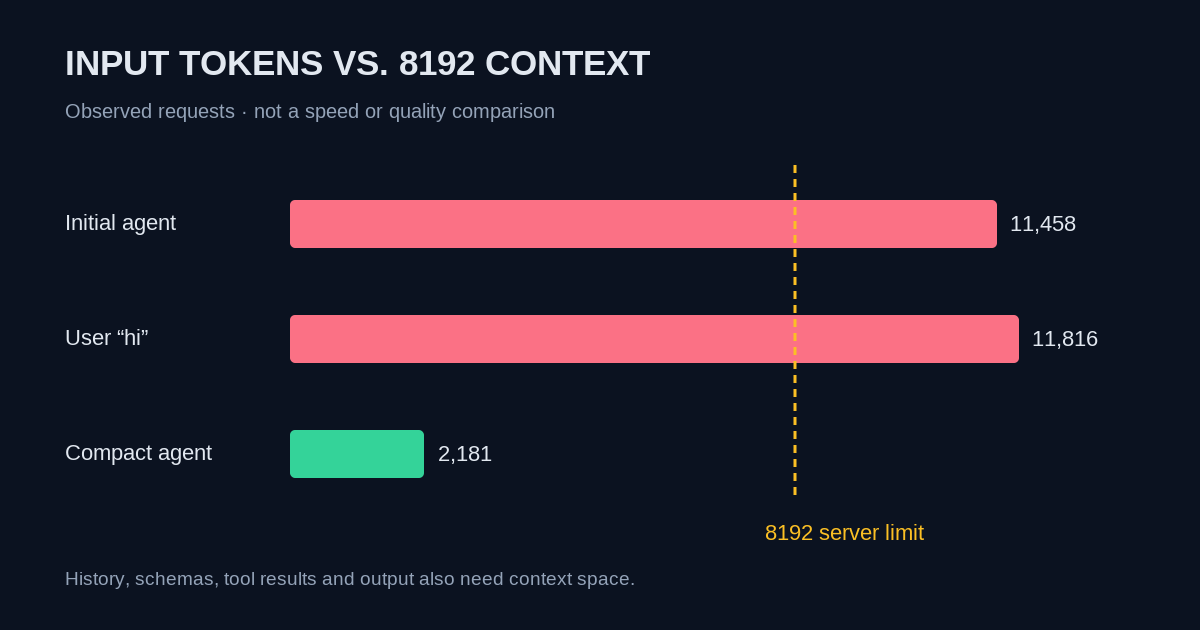
處理順序是縮短 agent prompt、只啟用任務需要的工具、開新對話、限制工具輸出,再啟用 compaction。精簡設定的一次預設啟動測試使用 2181 input tokens 並完成回覆。這證明該次請求能容納,不能保證所有長任務都能完成。
limit.context 只是 client 的預算資訊。若 LM Studio 仍載入 8192 context,改成 32768 並不會擴大 server。輸出上限、模型思考與後續工具結果也要留空間;compaction 能減少歷史,但無法消除已經過大的單次提示。
為什麼這輪沒有保留 32K?
我實際重載過 32768/parallel 1、16384/parallel 1,最後恢復 8192/parallel 4。前兩者可以載入,但 CPU 側可用記憶體非常少。
| 配置 | 該次記錄的主機可用記憶體 |
|---|---|
| 32768 context、parallel 1 | 約 617.5 MiB |
| 16384 context、parallel 1 | 約 251.2 MiB |
| 恢復 8192 context、parallel 4 | 約 1318.0 MiB |
這些是不同時刻的取樣,不是記憶體峰值、穩態值或控制變因比較,不能因 16K 比 32K 更低就推論一般規律。結果只支持這輪主機餘裕偏少,沒有足夠理由把 32K 當成穩定開發配置。若要更長上下文,可以評估更小模型或不同執行配置,再重新量測品質與記憶體。
第五步:時間應由工具提供,不應由模型猜
使用者問「現在幾點,今天幾月幾號」,舊設定卻做 Glob "*",回傳 100 個結果,接著 context exceeded。檔案清單既沒有可靠回答時間,還浪費了上下文。
在 %USERPROFILE%\.config\opencode\tools\z13_time.js 放一個只回傳時鐘的工具:
export default {
  description: "Return current date and time in Asia/Taipei",
  args: {},
  async execute() {
    const now = new Date();
    return JSON.stringify({
      timezone: "Asia/Taipei",
      local_datetime: new Intl.DateTimeFormat("sv-SE", {
        timeZone: "Asia/Taipei",
        year: "numeric", month: "2-digit", day: "2-digit",
        hour: "2-digit", minute: "2-digit", second: "2-digit",
        hour12: false
      }).format(now),
      utc_iso: now.toISOString()
    });
  }
};
本輪這種純 JavaScript 工具已測通,不需要讀檔或上網。重開 OpenCode 後,同一個中文問題確實呼叫 z13_time,回傳 2026-10-13 23:49:30 台北時間,且沒有 glob。這是當時的測試答案,不是本文讀者現在的時間。工具仍依賴電腦系統時鐘正確。自訂工具入口見 OpenCode 官方文件。
GitHub Trending:抓到頁面不等於完成研究
網頁測試使用另一個只開 webfetch 和 read 的 agent。它確實抓到當日 Trending,但導覽列和語言列表占掉大量輸出,內容被截斷並存成工具輸出檔。後續由人工調整讀取權限、指定 offset 178/limit 50,才取得有用片段。
一次摘要在第四個專案途中被輸出上限截斷;另一個較長摘要超過三分鐘沒有完成,由我停止。這輪能證明抓網頁和讀取片段可用,不能宣稱自主完成五個熱門專案的研究。
下一步應先在工具端抽取專案名稱、URL、描述與日期,回傳短的結構化資料,再請模型比較。這是待驗證的改善方向,不是本輪已完成結果。模型推論在本機,網頁工具仍需要網際網路,整個任務並非離線。
怎樣逐步走向日常開發
我會把驗收拆成四個階段,逐關通過:
- 連線:固定短答案,確認 request 真正到本機。
- 工具:建立合成檔,要求讀出未知驗證碼;不能用 prompt 直接提供答案。
- 小修正:在可還原的測試專案讀檔、產生最小 diff、人工檢查。
- 開發閉環:執行限定測試,讀取短錯誤、修正,再跑測試,記錄正確率、時間和人工介入。
本文的精簡 OpenCode agent 尚未開 bash,所以尚不能自行執行測試。需要命令執行時,應針對測試專案配置工具與權限,再驗證;不要把讀檔成功當成整個 coding loop 成功。
8K 配置下比較合理的起點,是一個小任務、一組相關檔案和短工具結果。「幫我讀整個專案並全部重構」會把上下文、工具選擇和品質問題疊在一起。是否接近 OpenCode 雲端模型或其他商用 agent 的體驗,還需要同題比較,目前沒有這項證據。
常見錯誤速查
| 症狀 | 先查什麼 |
|---|---|
| Goose 401,URL 是 api.openai.com | host 是否在同一啟動程序設定 |
| model not found | /v1/models 的 ID 與載入狀態 |
hi 就 400 超量 | 系統提示、工具 schema、舊對話,而非只看使用者字數 |
| 工具之後 500 context exceeded | 工具輸出長度、歷史與 server 真實 context |
| 腳本能用,直接輸入不能用 | 全域、專案及啟動腳本設定來源 |
| 問時間卻搜尋檔案 | 加時鐘工具、明確提示與新 session |
本輪已跨過本機連線與部分工具驗證,最重要的待辦是:用小型真實專案測完「讀、改、測、修」,再決定模型和配置是否適合長期日常開發。